
- 분류 전체보기 (1240)

- 클래스 (0)
- 여행 (51)
- 중국어 (22)
- 영어 (5)
- 수영 (4)
- IT (957)
- Java (320)
- Mobile (12)
- WebProgramming (2)
- Algorithm (9)
- HTML&CSS (108)
- Javascript (188)
- Python (1)
- Eclipse (16)
- VSCode (29)
- SpringBoot (101)
- DesignPattern (0)
- CSS (5)
- React (2)
- postgres (2)
- linux (4)
- maven (7)
- gradle (1)
- IntelliJ (41)
- Git (32)
- JUnit (50)
- lodash (1)
- jQuery (11)
- Docker (10)
- AWS (1)
- AI (1)
- MySQL (2)
- 재테크 (3)
- 생활의 발견 (58)
- 일상여행 (7)
- Review (27)
- 맛집 (6)
- Tools (83)
- TISTORY (15)
반응형
Notice
Recent Posts
Recent Comments
Link
| 일 | 월 | 화 | 수 | 목 | 금 | 토 |
|---|---|---|---|---|---|---|
| 1 | 2 | 3 | 4 | |||
| 5 | 6 | 7 | 8 | 9 | 10 | 11 |
| 12 | 13 | 14 | 15 | 16 | 17 | 18 |
| 19 | 20 | 21 | 22 | 23 | 24 | 25 |
| 26 | 27 | 28 | 29 | 30 |
Tags
- js
- input
- SpringBoot
- 테스트자동화
- list
- junit5
- 자바문법
- 단위테스트
- vscode
- html
- 자바
- IntelliJ
- 정규식
- 인텔리제이
- javascript
- java테스트
- 배열
- Array
- string
- ArrayList
- 스프링부트
- math
- CSS
- HashMap
- Visual Studio Code
- junit
- 자바스크립트
- Java
- 문자열
- Eclipse
Archives
- Today
- Total
어제 오늘 내일
MySQL Windows 설치 완벽 가이드 (Server vs Workbench 개념 포함) 본문
Spring Boot나 MyBatis를 공부하려면 데이터를 저장할 데이터베이스(DB)가 필요합니다.
가장 대중적인 MySQL을 윈도우에 설치해 보겠습니다.
0. 들어가기 전에: 용어 정리
설치하기 전에 우리가 설치할 두 가지 프로그램이 뭔지 알아야겠죠?
🏗️ 1. MySQL Server (서버)
- 정의: 실제 데이터가 저장되고, 쿼리(SQL)를 처리하는 핵심 엔진입니다.
- 비유: "도서관의 서고"입니다. 책(데이터)이 실제로 꽂혀 있는 곳이죠.
- 특징: 눈에 보이는 화면이 없습니다. (백그라운드에서 조용히 돌아감)
🛠️ 2. MySQL Workbench (워크벤치)
- 정의: MySQL Server에 접속해서 데이터를 눈으로 보고 관리하는 클라이언트 도구(GUI)입니다.
- 비유: "도서관 사서 데스크(검색 PC)"입니다. 서고에 직접 들어가는 대신, PC 화면을 통해 책을 찾고 정리합니다.
- 특징: 우리가 주로 클릭하고 타이핑하며 사용하는 프로그램입니다.
1단계: MySQL Installer 다운로드
- MySQL 공식 다운로드 페이지에 접속합니다.
- 두 가지 파일 중 용량이 큰 파일 (약 500MB 이상,
mysql-installer-community...)을 받습니다.
- _작은 파일(web)은 설치 중에 인터넷으로 파일을 받아오는데, 가끔 오류가 날 수 있어 큰 파일을 추천합니다.
- 로그인 화면 하단의 "No thanks, just start my download"를 클릭합니다.

2단계: 설치 타입 선택 (Setup Type)
설치 파일을 실행하면 타입 선택 화면이 나옵니다.
- Server only: 서버만 설치합니다. (화면 도구 없음)
- Client Only: 클라이언트만 설치합니다.
- Full: 개발에 필요한 모든 것(Server, Workbench, Excel 플러그인, Visual Studio 연동 등)을 다 설치합니다. (너무 무거울 수 있음)
- Custom (★추천): 필요한 것만 골라서 깔끔하게 설치합니다.
👉 Custom을 선택하고 Next를 누르세요.
3단계: 제품 선택 (Select Products)
우리가 필요한 핵심 2가지만 골라 담습니다.
- MySQL Server:
MySQL Servers>MySQL Server>MySQL Server 8.x> 가장 최신 버전 선택- 화살표(➡️)를 눌러 오른쪽으로 이동.
- MySQL Workbench:
Applications>MySQL Workbench>MySQL Workbench 8.x> 가장 최신 버전 선택- 화살표(➡️)를 눌러 오른쪽으로 이동.
다 옮겼으면 Next -> Execute(설치 진행) -> Next를 누릅니다.
4단계: 서버 설정 (Product Configuration) ★★★
이 부분이 가장 중요합니다. 각 설정값이 무엇을 의미하는지 설명해 드립니다.
1. Type and Networking (서버 타입 및 네트워크)
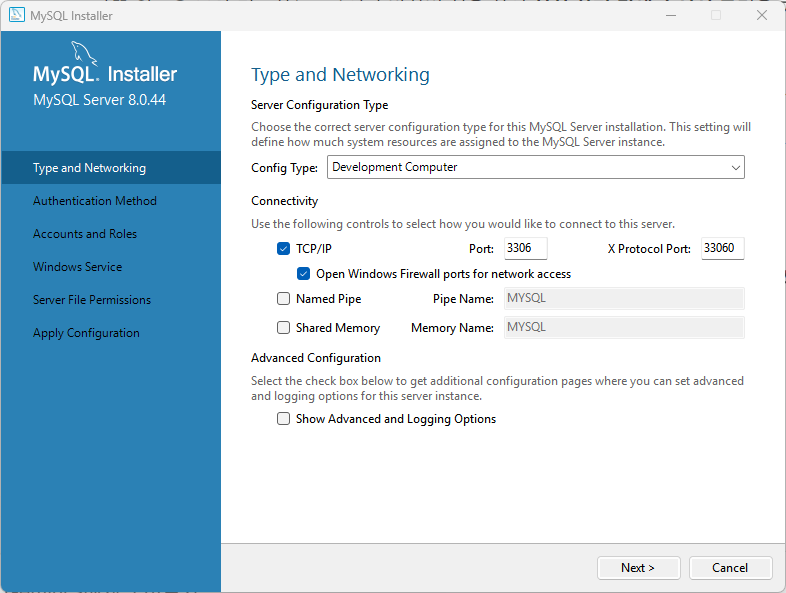
- Config Type: `Development Computer` (선택)
- 의미: "이 컴퓨터는 개발용이라서, IDE나 웹 브라우저도 같이 씁니다."
- 효과: MySQL이 메모리(RAM)를 적당히 조금만 가져갑니다. (
Server Machine을 고르면 MySQL이 메모리를 다 가져가서 컴퓨터가 느려집니다.)
- TCP/IP Port: `3306` (기본값)
- 의미: "MySQL 전용 출입문 번호"입니다.
- 중요: 나중에 Spring Boot 설정(
application.yml)에서 이 번호를 써야 하니 꼭 기억하세요.
- Open Windows Firewall ports...: 체크 (방화벽 열기)
2. Authentication Method (인증 방식)
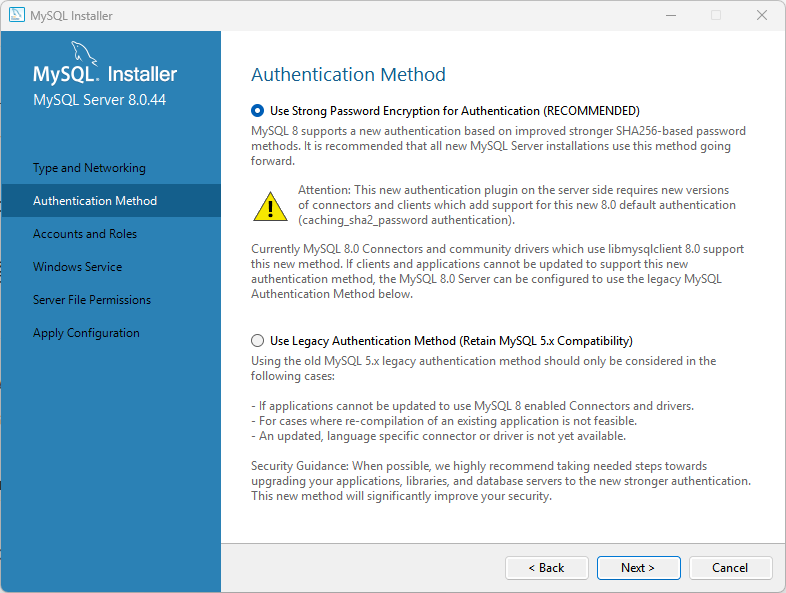
- Use Strong Password Encryption... (선택)
- 의미: 최신 보안 방식(SHA-256)으로 비밀번호를 암호화합니다.
- 참고: 아주 오래된 프로그램과 연동할 게 아니라면 이 방식이 안전하고 좋습니다.
3. Accounts and Roles (계정 및 권한)

- Root Password: 관리자(Root) 비밀번호 설정
- Root란? 리눅스나 DB에서 "신"과 같은 권한을 가진 최고 관리자입니다. 모든 데이터를 지우거나 변경할 수 있습니다.
- ⚠️ 주의: 공부용이라면
1234,root처럼 절대 까먹지 않을 비밀번호로 설정하세요. (분실하면 복구가 매우 힘듭니다.)
4. Windows Service (윈도우 서비스)

- Start the MySQL Server at System Startup: 체크
- 의미: "컴퓨터를 켰을 때 MySQL 서버도 자동으로 켜주세요."
- 효과: 이걸 체크 안 하면, 개발할 때마다 매번 수동으로 서버를 켜야 해서 귀찮습니다.
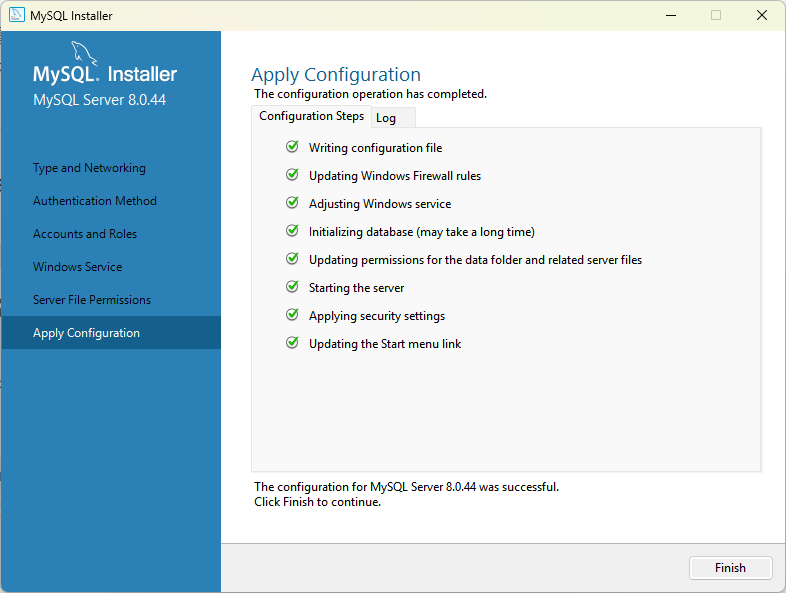
5단계: 설정 적용 (Apply Configuration)
설정 내용을 확인하고 Execute를 누릅니다.
초록색 체크가 모두 뜨면 설치와 설정이 완료된 것입니다. Finish를 누르세요.
6단계: 환경 변수 설정 (선택 사항)
CMD(명령 프롬프트)에서 mysql 명령어를 편하게 쓰기 위한 작업입니다.
- 윈도우 키 -> "시스템 환경 변수 편집" 검색 및 실행.
- "환경 변수" 버튼 클릭.
- 아래쪽 "시스템 변수" 목록에서
Path를 찾아 더블 클릭. - "새로 만들기" 클릭 후 아래 경로 붙여넣기.
- 기본 경로:
C:\Program Files\MySQL\MySQL Server 8.0\bin - (탐색기로 해당 폴더가 진짜 있는지 확인해 보세요!)
- 기본 경로:
- 확인, 확인 눌러서 저장.
7단계: 최종 확인
이제 설치가 잘 되었는지 확인해 봅시다.
- CMD (명령 프롬프트) 실행.
- 아래 명령어 입력:
mysql -u root -p-u root: 유저(User)는 root로 접속하겠다.-p: 패스워드(Password)를 입력하겠다.
- 설정했던 비밀번호 입력.
mysql>프롬프트가 뜨면 성공입니다! 🎉
이제 MySQL Workbench를 실행해서 마우스 클릭으로 편하게 DB를 관리하거나,
Spring Boot와 연결하여 개발을 시작하시면 됩니다!
반응형
'IT > MySQL' 카테고리의 다른 글
| [MySQL] DB(Schema) 생성 및 한글 깨짐 방지 설정 완벽 가이드 (0) | 2026.03.02 |
|---|
Comments