
- 분류 전체보기 (1263)

- 클래스 (0)
- 여행 (51)
- 중국어 (22)
- 영어 (5)
- 수영 (4)
- IT (980)
- Java (320)
- Mobile (12)
- WebProgramming (2)
- Algorithm (9)
- HTML&CSS (108)
- Javascript (188)
- Python (24)
- Eclipse (16)
- VSCode (29)
- SpringBoot (101)
- DesignPattern (0)
- CSS (5)
- React (2)
- postgres (2)
- linux (4)
- maven (7)
- gradle (1)
- IntelliJ (41)
- Git (32)
- JUnit (50)
- lodash (1)
- jQuery (11)
- Docker (10)
- AWS (1)
- AI (1)
- MySQL (2)
- 재테크 (3)
- 생활의 발견 (58)
- 일상여행 (7)
- Review (27)
- 맛집 (6)
- Tools (83)
- TISTORY (15)
| 일 | 월 | 화 | 수 | 목 | 금 | 토 |
|---|---|---|---|---|---|---|
| 1 | 2 | 3 | 4 | |||
| 5 | 6 | 7 | 8 | 9 | 10 | 11 |
| 12 | 13 | 14 | 15 | 16 | 17 | 18 |
| 19 | 20 | 21 | 22 | 23 | 24 | 25 |
| 26 | 27 | 28 | 29 | 30 |
- 문자열
- SpringBoot
- 단위테스트
- 자바문법
- IntelliJ
- HashMap
- CSS
- list
- ArrayList
- javascript
- 정규식
- java테스트
- Visual Studio Code
- junit5
- html
- vscode
- Eclipse
- Java
- 인텔리제이
- input
- string
- math
- Array
- 스프링부트
- 테스트자동화
- js
- 배열
- 자바
- junit
- 자바스크립트
- Today
- Total
어제 오늘 내일
[Spring Boot 입문 - 3] 5분 컷! IntelliJ로 첫 프로젝트 만들고 실행하기 본문
안녕하세요! 지난 시간까지 이론 공부하느라 고생 많으셨습니다.
드디어 오늘, 내 컴퓨터에서 스프링 부트를 실제로 돌려보는 날입니다.
보통 프로그래밍을 시작할 때 "환경 설정하다가 지쳐서 포기한다"는 말이 있죠?
오늘은 복잡한 건 다 건너뛰고, 가장 빠르고 확실한 방법으로 'Hello World'를 띄워보겠습니다. 딱 5분만 집중해 주세요!
1. 준비물 챙기기
요리를 하려면 칼과 도마가 필요하듯, 개발에도 도구가 필요합니다. 딱 두 가지만 설치해 주세요. (이미 있다면 패스!)
- JDK 17 (Java Development Kit)
- 스프링 부트 3.0 이상을 쓰려면 자바 17 버전 이상이 필수입니다.
- 구글에 'JDK 17 설치'를 검색해서 설치해 주세요. (Oracle 또는 OpenJDK 무관)
- IntelliJ IDEA (인텔리제이) Community
- 자바 개발 툴(IDE)의 사실상 표준입니다.
- 무료 버전인 Community Edition으로도 충분합니다.
2. 프로젝트 생성하기 (Spring Initializr)
스프링 부트 프로젝트를 만드는 가장 정석적인 방법은 '스프링 이니셜라이저(Spring Initializr)' 사이트를 이용하는 것입니다.
- start.spring.io 사이트에 접속합니다.
- 아래 설정표를 보고 똑같이 선택해 주세요. (가장 많이 쓰는 조합입니다.)
| 항목 | 선택 값 | 설명 |
| Project | Gradle - Groovy | 빌드 도구 (요즘 대세!) |
| Language | Java | 언어 |
| Spring Boot | 3.5.9 | |
| Packaging | Jar | 실행 파일 포맷 |
| Java | 17 (또는 21) | 설치한 JDK 버전 |
Dependencies (의존성 추가)
오른쪽 ADD DEPENDENCIES 버튼을 눌러 다음 2가지를 검색해서 추가합니다.
- Spring Web: 웹 사이트를 만들려면 필수!
- Lombok: 코드를 획기적으로 줄여주는 도구 (필수템)

설정이 끝났다면 하단의 [GENERATE] 버튼을 클릭하세요. 압축 파일(zip)이 다운로드됩니다.
원하는 폴더(바탕화면 등)에 압축을 풀어주세요.
3. IntelliJ로 프로젝트 열기
- IntelliJ를 실행합니다.
- [Open] 버튼을 누르고, 방금 압축을 푼 폴더 안에 있는
build.gradle파일을 선택해서 엽니다. - "Open as Project"를 클릭합니다.
이제 인텔리제이가 알아서 필요한 라이브러리를 다운로드합니다.
오른쪽 하단에 막대기가 다 찰 때까지 잠시 기다려주세요. (처음엔 시간이 좀 걸립니다 ☕)
4. 대망의 실행 (Run)
드디어 서버를 켜볼 시간입니다!
- 왼쪽 탐색기(Project) 탭에서 아래 경로를 찾아 들어갑니다.
src>main>java>com.example.demo(패키지명은 다를 수 있음)
DemoApplication(또는 프로젝트명Application) 파일을 엽니다.- 코드 줄 번호 옆에 있는 초록색 재생 버튼(▶)을 누르고 'Run'을 클릭합니다.
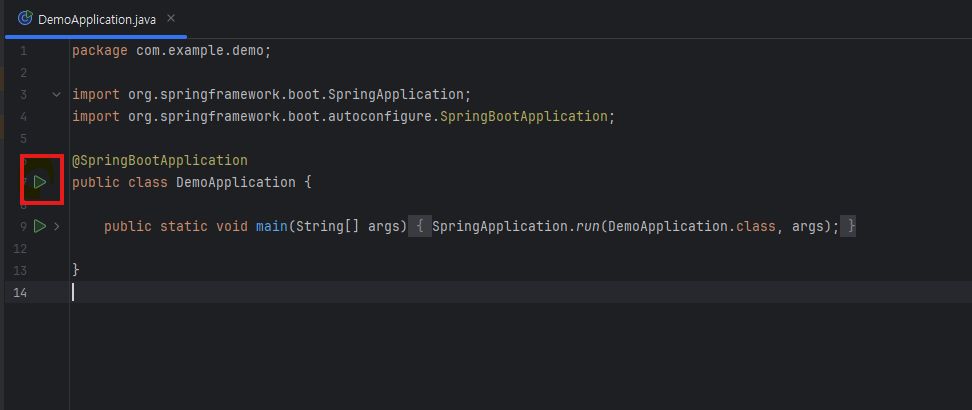
4. 아래 콘솔 창에 글씨가 막 올라오다가 마지막에 이런 문구가 보이면 성공입니다.Started DemoApplication in 2.345 seconds (process running)
5. 결과 확인하기
서버가 켜졌으니 접속해봐야겠죠?
인터넷 브라우저(크롬 등)를 켜고 주소창에 이렇게 입력하세요.
👉 주소: http://localhost:8080
엔터를 쳤을 때, 아래와 같은 에러 페이지(Whitelabel Error Page)가 뜨나요?
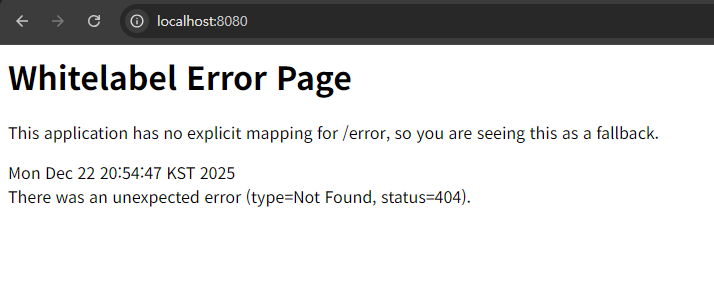
축하합니다! 대성공입니다! 🎉
*"네? 에러 페이지인데요?"*
네, 맞습니다. 아직 우리가 화면에 아무것도 안 띄워줬기 때문에 "보여줄 게 없는데?"라고 에러를 낸 겁니다.
즉, 서버가 정상적으로 내 요청을 받고 응답했다는 뜻입니다. 만약 서버가 안 켜졌다면 "사이트에 연결할 수 없음"이 떴을 겁니다.
마무리
오늘 우리는 단 5분 만에:
- 스프링 부트 프로젝트를 생성하고,
- 필요한 라이브러리를 설치하고,
- 내 컴퓨터에 웹 서버를 띄우는 데 성공했습니다.
과거에는 이 과정만 하루 종일 걸렸다는 사실, 믿겨지시나요?
다음 시간에는 "도대체 브라우저에 주소를 쳤을 뿐인데, 어떻게 저 에러 페이지가 뜬 거지?"
그 내부 비밀인 스프링 부트의 동작 원리에 대해 파헤쳐 보겠습니다.
이제 진짜 개발 시작입니다. 다음 편에서 만나요!
'IT > SpringBoot' 카테고리의 다른 글
| [Spring Boot 입문 - 9] 게시판(CRUD) 기능 만들기 - 백엔드 API 구현 (0) | 2026.02.14 |
|---|---|
| [Spring Boot 입문 - 8] 데이터베이스 연동? SQL 몰라도 됩니다 (feat. JPA, H2) (0) | 2026.02.13 |
| [Spring Boot 입문 - 7] 어노테이션(@) 지옥 탈출! 자주 쓰는 핵심 5총사 정리 (0) | 2026.02.12 |
| [Spring Boot 입문 - 6] Controller, Service, Repository: 3계층 구조 완벽 이해하기 (0) | 2026.02.12 |
| [Spring Boot 입문 - 4] 스프링 부트 동작 원리: 요청(Request)이 들어오면 벌어지는 일 (0) | 2026.02.11 |

